ログ取得ツール

Category: コンピュータ

誰も買わないからkobo glo買ってみた

kobo glo買ってみました。これで私もグローバルなオポチュニティによる成果を享受できることに。私の周りで買ってる人見たことないけど、みなさんEPUB嫌いなんですかね。私はpandocで作れるのでEPUB派になろうと思って、Amazon Kindleはちょっと買えないなぁと思ってました。電車通勤しないのでいつ使うんだ、という話もありますが、まあ自宅で本を読むときに使えるかもしれない。

ブラウザ(設定→その他→ブラウザで起動)のUserAgentは「Mozilla/5.0 (Linux; U; Android 2.0; en-us;) AppleWebKit/533.1 (KHTML, like Gecko) Version/4.0 Mobile Safari/533.1 (Kobo Touch)」でした。これって中身はAndroidだったんですか? ソフトウェアのバージョンは「2.2.1 (r44772, 12/11/09)」です。

pandocで作っている自作のepubファイルはいまいちな表示。まず最初は文字化けしていて、フォントを設定しないと読めない。まあフォントは綺麗ですが、セリフのカッコ(「」)や句読点や中黒(・)の周囲に不自然な空白が出てしまい、気になって気になって…縦書きにしないと日本語の本はダメなのかと思って縦書きにしてみましたが、改善せず。表紙の画像も異常な表示に。ページの余白はまともなepubファイルと全くなくなって端っこの方が読めなくなるepubファイルがある。まあこれらは今後の研究課題ということで。拡張子を「.kepub.epub」に変えたら綺麗になるとかならないとか。元はといえば電話でニンジャスレイヤーのepubファイルをFBReaderで読んでばかりいるので、E-Inkでモリサワフォントで読めれば快適かなぁ、というところから来ている。自作epubファイルがまともに読めないなら、買った意味がほとんどなくなる。

bluetoothの逆襲

ここのところ当家はいろいろな事件に巻き込まれたり引き起こしたりして、なかなかエキサイティングな毎日を送っています。 先日の事件「iPodの洗濯」とともに導入されたbluetoothの車用のFMトランスミッターの調子がすこぶる良い。普通に電話から音楽を鳴らして、操作も難しくないし音も意外と良い。bluetooth→FMと2重に電波を使うので不安だったのだが、その不安はあっという間に払拭された。 以前にもマウスなどbluetooth機器は持っていた。持っていたのだが、子供に壊されたりちょっと不安定な時期があったりして、結局buetooth自体を敬遠していた。Vistaが悪かったのかもしれない。それが今回の「iPod洗濯事件」の余波により一気にbluetoothラブになってしまった。 そこで買おうと思ったのがキーボード。かねてPCのキーボードはUSB接続のHHK廉価版だったのだが、英語配列が家族には不評だったり。あと机の上がおもちゃ置き場のようになってしまった関係で、信じがたいことにHHKですらちょっと大きい。 探してみると、iPhoneとかAndroidがbluetoothのキーボードをつなげられるようになっているらしく、小型のキーボード製品がたくさん出てました。いい世の中ですね。そこそこの用途で使えそうなiBUFFALOの小型キーボードを発注し、さきほど届きました・・。これと洗濯ばさみを持ち歩けば、出先でちょっとしたテキスト文書を書くくらいなら不自由しなさそうな気がする。 とりあえずAndroid側につないでみてこの記事を書いてみてますが、ちょっとPCで常用するにはチャチすぎるかもしれません。ただ買う前に思っていたほどは悪くないです。このくらいの長文ならストレスなく普通に書ける感じ。さすがにプログラムを書けそうな気まではしませんが。 ついでにPC側につないで101→106の設定を変更しようとしたら、Windows Updateとタイミングがかちあってしまったためか、ちょっとしたトラブルになってしまいました。アップデート失敗のロールバックして起動が中途半端に失敗の…やっているうちに次々といろんなものが失敗していく…Windows7壊れたかも?

togetter→EPUB変換

結局、togetterの番号から記事を取ってきてテキストにするスクリプトを書いて、reStructuredTextあたりとして処理してpandocでEPUBに変換することで、ニンジャスレイヤーをEPUBでオフラインで読むことができるようになりました。最近はこれでAndroidのFBReaderで読んでますが、動作も安定しているし、途中で中断しても続きから開けるのでかなり快適になりました。

とりあえずスクリプトを載せておきます。Cookieとかcsrf_tokenがないと続きを読み込めないみたいだが、かなり適当にやっても普通にテキストに変換することができた。ニンジャスレイヤーのテキストに関しては一部エスケープしないといけなかったり、&が&になってしまったりするようだが、おおむね読むのに問題ない状況になっている。

#! /usr/bin/python
# encoding: UTF-8

import urllib, urllib2
import cookielib
from BeautifulSoup import BeautifulSoup as BS

class tog:
  def __init__(self, tid):
    self.title=str(tid)
    self.tid=tid
    self.cookie=cookielib.CookieJar()
    self.texts=[]
    self.opener=urllib2.build_opener(urllib2.HTTPCookieProcessor(self.cookie))
  def call_api(self, name, tid, data):
    url="http://togetter.com/api/%s/%d" %(name, tid)
    data["csrf_token"]=self.csrf_token
    params=urllib.urlencode(data)
    fp=self.opener.open(url, params)
    html=fp.read()
    return html
  def get(self):
    fp=self.opener.open("http://togetter.com/li/%d" %(self.tid))
    html=fp.read()
    soup=BS(html)
    self.csrf_token=soup.find('meta', {"name":"csrf_token"})["content"]
    self.title=soup.find("meta", {"name":"twitter:title"})["content"]
    return html
  def parse2txt(self, html):
    soup=BS(html)
    for i in soup.findAll("div", {"class":"tweet"}):
      self.texts.append(i.text)
    rest=filter(lambda f: f.text.startswith(u"残りを読む"), soup.findAll("a", {"class": "btn comment_btn"}))
    if len(rest)==1:
      rstr=rest[0]["onclick"]
      page=int(rstr.split(",",1)[1].strip(");"))
      return page
    return None
  def readall(self):
    html=self.get()
    rest=self.parse2txt(html)
    while rest!=None:
      html=self.call_api("moreTweets", self.tid, {"page":rest})
      rest=self.parse2txt(html)

if __name__=="__main__":
  import sys
  tg=tog(int(sys.argv[1]))
  tg.readall()
  titlelen=len(tg.title.encode("EUC-JP"))
  print tg.title.encode("UTF-8")
  print "-"*titlelen
  print ""
  for t in tg.texts:
    print t.encode("UTF-8")
    print ""

読み進めたのは今のところ第2部の終わりくらいまで。ヨロシサン製薬が実際大活躍でしたな。ビョーキ・トシヨリ・ヨロシサン。ヨロシサン関係のニンジャ…特にケジメニンジャ=サンやサブジュゲイター=サン、セントール=サンあたりはかなり良かった。

Picasaと電話の動画

Picasa 3.9.0で、今の電話の標準のカメラで撮った動画が認識されません。デジカメ(GR Digital2)で撮った動画(MotionJPEG)は認識されて便利に使っていたのですが。そう言えば、以前の電話(ideos君)の動画も認識されなかったなぁ。

  • 拡張子は.3gp
  • vlcでは再生できる
  • Codecを色々入れたMedia Playerでも再生できる

vlcが示すコーデック情報

  • ストリーム0
  • タイプ:オーディオ
  • コーデック:MPEG AAC Audio (mp4a)
  • 言語:English
  • チャンネル:ステレオ
  • サンプリングレート:44100Hz
  • ストリーム1
  • タイプ:ビデオ
  • コーデック:H264 - MPEG-4 AVC (part 10) (avc1)
  • 言語:English
  • 解像度:640x480
  • フレームレート:23.797071
  • デコードフォーマット:Planer 4:2:0 YUV

ffmpegが示す情報

Input #0, mov,mp4,m4a,3gp,3g2,mj2, from '114904.3gp':
  Metadata:
    major_brand     : 3gp4
    minor_version   : 768
    compatible_brands: 3gp4mp413gp6
    copyright       :
    copyright-eng   :
  Duration: 00:00:19.17, start: 0.000000, bitrate: 4143 kb/s
    Stream #0:0(eng): Audio: aac (mp4a / 0x6134706D), 44100 Hz, stereo, s16, 96 kb/s
    Metadata:
      handler_name    : SoundHandler
    Stream #0:1(eng): Video: h264 (Baseline) (avc1 / 0x31637661), yuv420p, 640x480, 4046 kb/s, 23.80 fps, 24 tbr, 1k tbn, 48 tbc
    Metadata:
      handler_name    : VideoHandler

これは珍しい形式なのだろうか? AACもH.264も3gpも珍しくはないが、組み合わせとなると分からない。音声がステレオだけど、そんな立派なマイク持ってたか??

テレビ関連

当家は地デジになった世の中に遅れをとり続け、アナログテレビだったんです(CATVのおかげでテレビは見れた)が、ついに思い立ってアナログテレビを捨てました。綱島時代に新宿のヨドバシで買った時は当時の液晶の中では最も大きかったもので、ずいぶん高かったんですけどね。当日配送にしてもらってそそくさと家に帰ったことを思い出します。

と言っても新しいTVを買ったわけではなく。

先日のBenQのディスプレイをBuffaloのデジタルなHDDレコーダーにHDMIケーブルでつなげると、あっさり1080pのデジタル映像が得られる(PCからはDVIでつなぐ)。本来これはレコーダーなのでデータ放送(?)が使えないという弱みは別にどうでもいい。問題は、これだとディスプレイについているスピーカーが1Wと非力なので、リビングのTVとしては使いものにならないレベル(一応使えはしますが)。この状態をベースにして、いろいろいじりました。

Newぱちょこん来たる

20120802220930
20120802220930
結局ZOTACの小型ベアボーンとBenQのディスプレイをAmazonで買い、本日無事に届きました。VESAマウンタがついてきたので、新ディスプレイの裏にくっつけてあります。ディスプレイは21インチの感覚がよく分からなくて小さめのものなのかなぁと思っていたのだが、それほど小さくもなかった。無駄にワイド(1920x1080)。DPIが上がったようにも思えるので、フォントを大きくしたりも。縦置きにしたほうが大人にとっては便利でしょうね。PCのほうにはD-subの出力端子はないのはカタログ通りだけど、変換コネクタが付属してました。コレ使えば眠っているディスプレイにもつながったのかもしれないなぁ。いまどきのディスプレイはすんごい安いですけどね。HDMIは出力はあるけどケーブルはついてこなかった。

今貧弱なのはマウスとキーボードですね。キーボードはHHKの廉価版のやつを引っ張りだして使ってます。まあこれは悪くないんだけどちょっと色あせているし、英語配列で[全角/半角]キーがないので、家人が使うときは日本語を出す方法(Ctrl-`)を教えてあげなければならない。Windowsキーもない。右Ctrlもなくて、VirtualBoxの設定を変える前にVMを起動してしまって困り果てた(VirtualBoxはデフォルトのホットキーが右Ctrl)。マウスは以前使っていたBluetoothのものはとっくに子供が壊してたので、昔気に入っていたDEXXAのマウスのまがい物(?)のKensingtonのマウスが転がっていたのでそれを使っている。ThinkPad用のIBMのものもがらくた箱の中で見かけたが、すげーベトベトになっていたので見なかったことにしておいた。DEXXA/Kensingtonは長持ちしましたね。

ぱちょこん検討会

昨日の続きです。100円ショップで買った絶縁用のテープを張ってしのいでます。瞬間接着剤のほうが良い選択であるような気もする。

たまたま古い液晶ディスプレイは持っていて、D-subしか入力を受け付けないやつがホコリをかぶってます。ディスプレイだけ死んだ場合はこれでしのげますね。でも、そう長くはもたない気がする。キーボードとマウスはそのへんに転がってるのを使えばいいか…

というわけで、PCは安いベアボーンを買おうかという気になってます。ZOTACのZBOXNANOなんかはいいですね。Sandy Bridge世代のCerelonなら、現在のCore2Duoよりも高速と言えますし、メモリも今は4GBしかないのですが、いまどきは8GBで数千円なので、3万円くらい出せば快適な環境を手に入れられそうです。

いまどきD-sub出力のついた小さいベアボーンってのもアレですし変換アダプタは高いので、ディスプレイも買う必要があります。探すと1万円くらいで済みそうです。地デジにしていればTVを使うこともできたのでしょうが、当家はまだTVを買い換えてないので。

ぱちょこん受難

またも自宅のノートPCに存続の危機が。最近こればっかですけど、乱暴に扱いすぎですね。

今回は液晶の角度をめぐって子供2人と争った挙句、左側の付け根付近がボキッといきました。私が立って操作して見やすい角度と、子供が立って下から見やすい角度が当然違うので、いちいち争いになります。私がしゃがんだり膝をついて操作したり椅子に座ったりすればいいんですけど、そうすると足等に乗っかられて痛みや何やらでさらに手が付けられなくなるのです。

今は外側が折れた状態ですけど、かなり丁寧に扱わないとさらに内側が折れそうです。ていうか今でも引っ張れば液晶だけ引っこ抜けそうな感じ(笑)。ディスプレイは遠からずイカれるだろうから、早めに手を打ったほうがいいかもしれない。先日ディスクが飛んだときはUSBでLinuxを上げてそこから発注できたけど、ディスプレイがイカれたら発注の手段が限られてしまう。

これはもう、次のぱちょこんを買うしかないな。今後しばらくは開発するわけじゃないし、簡単なものならAndroidでもPythonが動くからそれでいいような気もしていて、改めてWindowsマシンを買うのもどうかと思っている。ただしキーボードは必要。私の机はほとんど物置になっているので設置できるスペースは狭い。

Chromeのジェスチャーなど

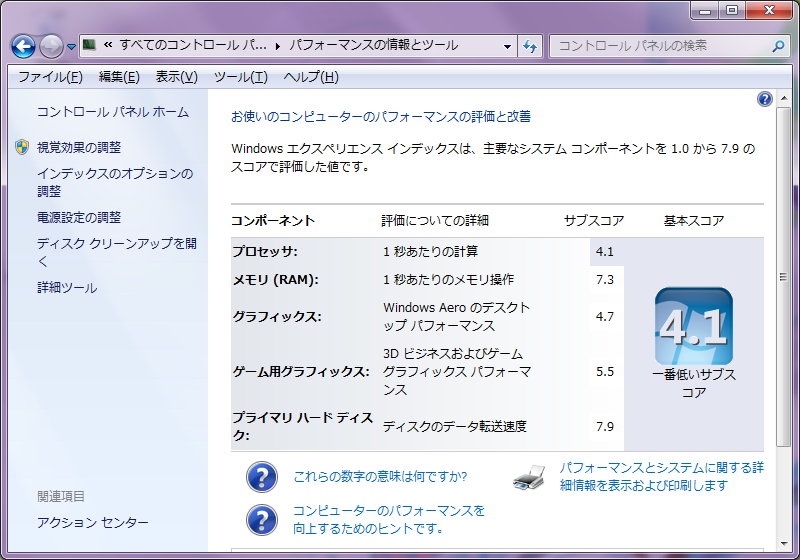
無駄にディスクのスコアが高い
無駄にディスクのスコアが高い
環境設定と、データのリストアをチマチマとやっています。

Chromeはなんでジェスチャー効かないんだろうと思っていたら、Smooth Gesturesがなくなってたんですね。他の拡張は自動で入ったのになぜかSmooth Gesturesだけ入らないのでChrome Web Storeで探したけど見つからなくなっていた。開発中止したのかな。

そこで、Gestures for Chrome(TM)という拡張を入れようとしたんですが…なぜか2つ表示されます。なんで2つ? どちらかは偽物なの??

入れるなら本物を入れたいと思ったが、どちらも本物っぽい雰囲気があるのでしばし悩みました。結局、確証は得られなかったため、説明が中国語じゃないほうを入れてみました。Smooth Gesturesのほうが良い使用感だった気がするので、少し残念。

他には…coLinuxを使えなくなったのが少し悲しかったり、cygwinやめてmingwにしようと思って試していたりします。OSをProfessional版にしておいたので同期センターが使える。これは便利…かもしれないが、よく考えればDropboxかGoogle Driveでいいじゃんか。あとタッチパッドの設定ができない。Fedora17のLiveUSBですらできていた端っこをホイール扱いにするとか、キー入力中はタップを無効にするとか、そういう設定が何もできていない。

PC復帰

HDDが壊れた自宅PCですが、Fedora17 LiveUSB生活を続けても良いという気持ちも芽生えつつ、結局IntelのSSDを買いました。マシンごと買い換えるAコースか、ストレージだけ買い換えるBコースか、という話なんですが、結局はBコースの中で最も豪華なパターン。Intel 520の240GBにWindows7(64bit)のDSP版をつけてポチッと。マシン買う場合は10万円コースですが、こちらであれば4万円で済みますから、ケチったとも言えます。

もしかしたらVistaのライセンスはアップグレード可能なやつだったかもしれず、無意味にお金を払ってしまったのかもしれない。同様にOffice関連もライセンスは持っているはずですが、稼働率が低いこともあってLibreOfficeで行くことにしました。以前にExcelだけ別に買って、その後マシンを買い換えてOfficeがついてきたこともあるし、Microsoftにはけっこう無駄金を払っているという気持ちを持っている。金持ちに寄付することほど虚しいものはないですからね。ただ、Vistaのメディアやリカバリディスクもバックアップも残していなかったので、ライセンスだけあってもどうしようもなかったところではありますし、64bitにしたかったということもあるので今回はしょうがないかなと。